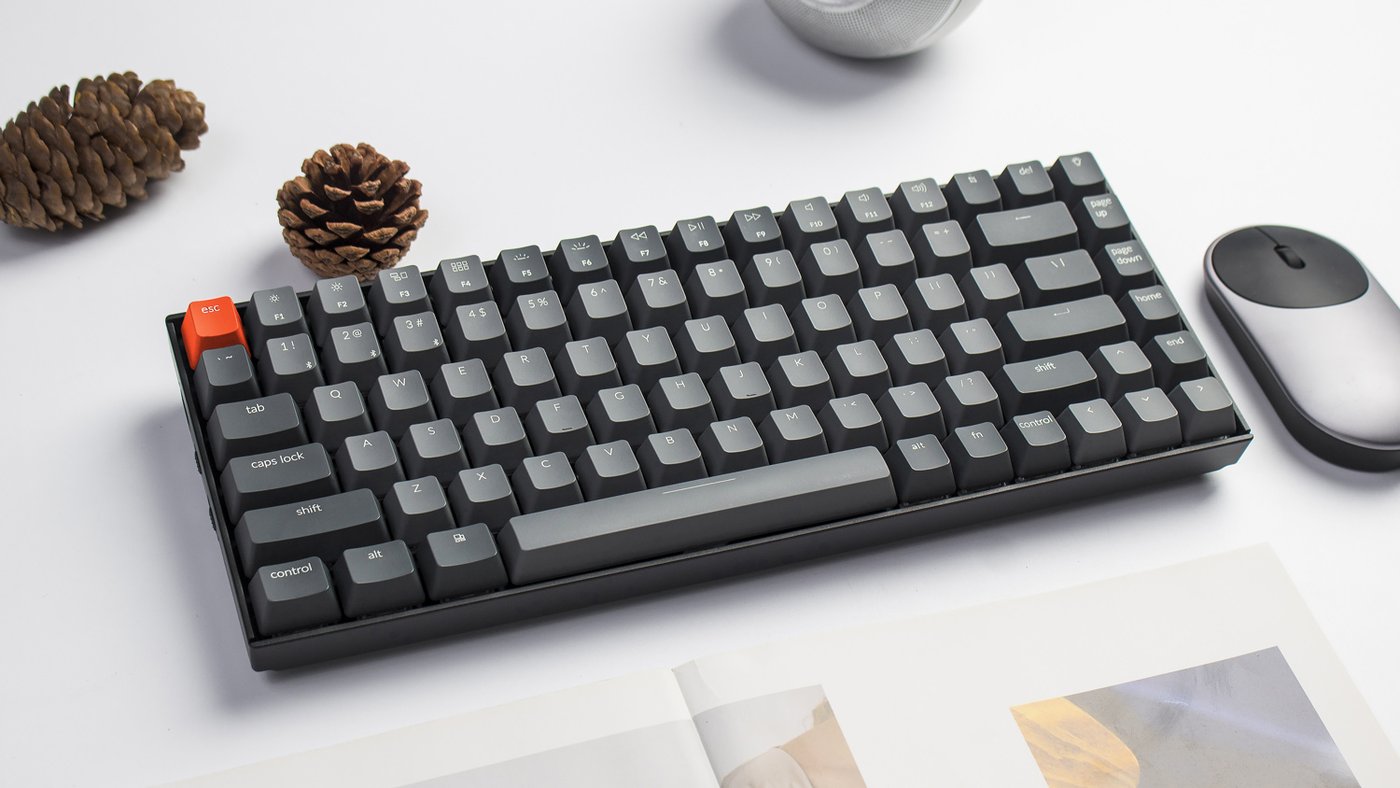




4 Cara Restart Laptop Pakai Keyboard
4 Cara Restart Laptop Pakai Keyboard, Solusi Efisien Saat Anda Menghadapi Kendala Teknis Atau Sekadar Ingin Bekerja Lebih Cepat. Salah satu cara paling sederhana dan cepat untuk melakukan restart laptop tanpa menggunakan mouse adalah dengan memanfaatkan shortcut keyboard Alt + F4. Kombinasi ini sangat efektif saat Anda sedang berada di desktop dan ingin me-restart perangkat secara efisien. Fungsi utama dari Alt + F4 adalah untuk menutup jendela aktif, tetapi saat tidak ada aplikasi yang aktif atau semua program sudah di tutup, kombinasi ini akan memunculkan jendela “Shut Down Windows”.
Langkah pertama yang harus Anda lakukan adalah memastikan bahwa Anda sedang berada di tampilan desktop. Jika ada aplikasi yang masih terbuka, tekan Alt + Tab untuk menavigasi dan menutupnya satu per satu menggunakan Alt + F4. Setelah semua aplikasi di tutup dan tampilan desktop sudah aktif, tekan Alt + F4 sekali lagi. Akan muncul jendela kecil yang menampilkan beberapa opsi seperti Sleep, Shut down, Restart, dan Hibernate.
Gunakan tombol panah pada keyboard untuk memilih opsi “Restart”. Setelah opsi tersebut di sorot, tekan Enter untuk mulai proses restart. Dalam hitungan detik, laptop Anda akan secara otomatis mulai restart tanpa perlu sentuhan mouse sama sekali.
Metode ini sangat praktis saat touchpad tidak berfungsi atau ketika Anda ingin mempercepat alur kerja tanpa perlu membuka Start Menu. Selain itu, kombinasi Alt + F4 juga umum di gunakan oleh para pengguna tingkat lanjut karena memberikan kontrol cepat terhadap sistem operasi.
Dengan memahami dan membiasakan diri menggunakan shortcut ini, Anda akan lebih fleksibel dalam mengoperasikan laptop bahkan saat di hadapkan pada situasi darurat atau gangguan teknis. Berikut kami bahas lebih lanjut mengenai 4 Cara Restart laptop lainnya, silahkan di simak.
4 Cara Restart Laptop, Kombinasi Tombol Ctrl + Alt + Delete
4 Cara Restart Laptop, Kombinasi Tombol Ctrl + Alt + Delete, saat laptop mengalami gangguan seperti aplikasi hang atau kursor tidak responsif, Kombinasi Tombol Ctrl + Alt + Delete menjadi salah satu solusi paling efektif untuk melakukan restart hanya dengan keyboard. Kombinasi ini memungkinkan pengguna mengakses layar sistem yang memberikan berbagai opsi penting tanpa harus bergantung pada mouse.
Untuk memulai, tekan Ctrl + Alt + Delete secara bersamaan. Setelah itu, Anda akan di arahkan ke layar khusus yang menampilkan beberapa pilihan, seperti Lock, Switch user, Sign out, dan Task Manager. Namun, fokus utama Anda adalah menuju ikon power yang biasanya terletak di pojok kanan bawah layar. Gunakan tombol Tab atau tombol panah pada keyboard untuk menavigasi ke ikon tersebut.
Setelah ikon power di sorot, tekan tombol Enter untuk membuka daftar opsi, lalu gunakan panah ke bawah untuk memilih “Restart”. Terakhir, tekan Enter sekali lagi untuk memulai proses restart. Seluruh proses ini bisa di lakukan tanpa menyentuh touchpad atau mouse sama sekali.
Metode ini sangat berguna terutama saat laptop masih berjalan sebagian, tetapi tidak memungkinkan navigasi menggunakan mouse. Dibandingkan dengan cara lain seperti menggunakan Command Prompt, langkah ini lebih aman bagi pengguna awam karena tidak memerlukan pengetahuan teknis khusus.
Selain untuk restart, kombinasi Ctrl + Alt + Delete juga sering di gunakan untuk membuka Task Manager saat sistem lambat, sehingga pengguna bisa menutup aplikasi yang menyebabkan masalah. Kemampuannya yang fleksibel menjadikannya salah satu shortcut paling penting yang wajib di kuasai oleh setiap pengguna laptop.
Melalui Command Prompt
Salah satu cara yang cukup efisien untuk me-restart laptop hanya dengan keyboard adalah Melalui Command Prompt. Metode ini sangat cocok di gunakan oleh pengguna yang sudah terbiasa dengan perintah teks dan ingin solusi cepat tanpa melibatkan mouse. Restart lewat Command Prompt tidak hanya praktis, tetapi juga sering di manfaatkan dalam proses pemeliharaan atau troubleshooting sistem.
Langkah pertama, tekan tombol Windows + R untuk membuka jendela “Run”. Setelah jendela muncul, ketik cmd lalu tekan Enter. Anda akan di arahkan ke jendela Command Prompt. Pada jendela ini, ketik perintah berikut:shutdown /r /t 0
Perintah ini memberitahukan sistem untuk melakukan restart (/r) dan memulainya dalam waktu nol detik (/t 0).
Setelah perintah di masukkan, tekan Enter dan sistem akan langsung memulai proses restart. Ini adalah metode yang sangat cepat dan dapat di andalkan ketika Anda tidak bisa mengakses menu utama atau saat touchpad tidak berfungsi.
Kelebihan menggunakan Command Prompt adalah kemampuannya di jalankan bahkan dari Safe Mode atau kondisi sistem yang terbatas. Selain itu, perintah ini juga bisa di kustomisasi, misalnya menambahkan waktu tunda sebelum restart di lakukan.
Meskipun terlihat teknis, metode ini sangat aman asalkan perintah di ketik dengan benar. Untuk itu, penting bagi pengguna untuk memahami fungsi dari setiap bagian perintah agar tidak terjadi kesalahan saat proses eksekusi.
Dengan membiasakan diri menggunakan Command Prompt, Anda akan memiliki alternatif handal yang siap di gunakan kapan saja dalam berbagai situasi darurat.
Task Manager
Task Manager bukan hanya alat untuk memantau kinerja sistem, tetapi juga bisa di gunakan untuk melakukan restart laptop secara manual melalui keyboard. Cara ini sangat berguna ketika sistem lambat, aplikasi tidak merespons, atau ketika Anda tidak bisa mengakses menu Start karena touchpad bermasalah.
Langkah pertama adalah menekan kombinasi tombol Ctrl + Shift + Esc untuk langsung membuka Task Manager. Jika tampilan awal hanya menunjukkan daftar aplikasi yang berjalan, tekan Tab lalu Enter untuk masuk ke tampilan detail. Setelah masuk ke tampilan lengkap, tekan tombol Alt lalu arahkan dengan panah ke menu “File”.
Setelah menu “File” di sorot, tekan Enter, lalu pilih “Run new task” menggunakan tombol panah. Kemudian setelah opsi tersebut di pilih, tekan Enter kembali untuk membuka kotak dialog. Ketik perintah shutdown /r /t 0 ke dalam kolom yang muncul. Ini adalah perintah standar untuk me-restart sistem secara langsung tanpa penundaan waktu.
Setelah perintah di ketik dengan benar, tekan Enter, dan laptop akan segera melakukan restart. Semua langkah ini bisa di lakukan hanya dengan keyboard tanpa menyentuh mouse sedikit pun.
Metode ini sangat efektif jika Anda sudah berada di dalam Task Manager dan tidak ingin berpindah jendela. Selain itu, Task Manager juga dapat membantu mematikan aplikasi yang menyebabkan gangguan sistem sebelum restart di lakukan.
Menguasai cara menggunakan Task Manager untuk restart bisa sangat membantu dalam kondisi darurat atau saat perangkat mengalami error. Dengan kebiasaan ini, Anda akan semakin siap menghadapi berbagai situasi teknis tanpa harus panik saat input lain tidak berfungsi.
Setiap metode di atas bisa di sesuaikan dengan kondisi sistem yang sedang Anda alami. Dengan memahami cara-cara tersebut, Anda tidak perlu panik jika touchpad atau mouse Anda tiba-tiba tidak berfungsi. Praktikkan langkah-langkah ini agar Anda bisa lebih fleksibel dan produktif dalam menggunakan laptop Anda dengan 4 Cara Restart.